¿Cómo añado un certificado a mi perfil de LinkedIn?
En LinkedIn, añade a tu perfil la sección Licencias y certificaciones y rellena el nombre del certificado, la organización emisora, la fecha de expedición, el ID de la credencial y la URL de la credencial. Si el certificado es de Certific, el botón Añadir al perfil de LinkedIn de su página te rellena ese formulario, en un ordenador y en un móvil con la aplicación de LinkedIn.
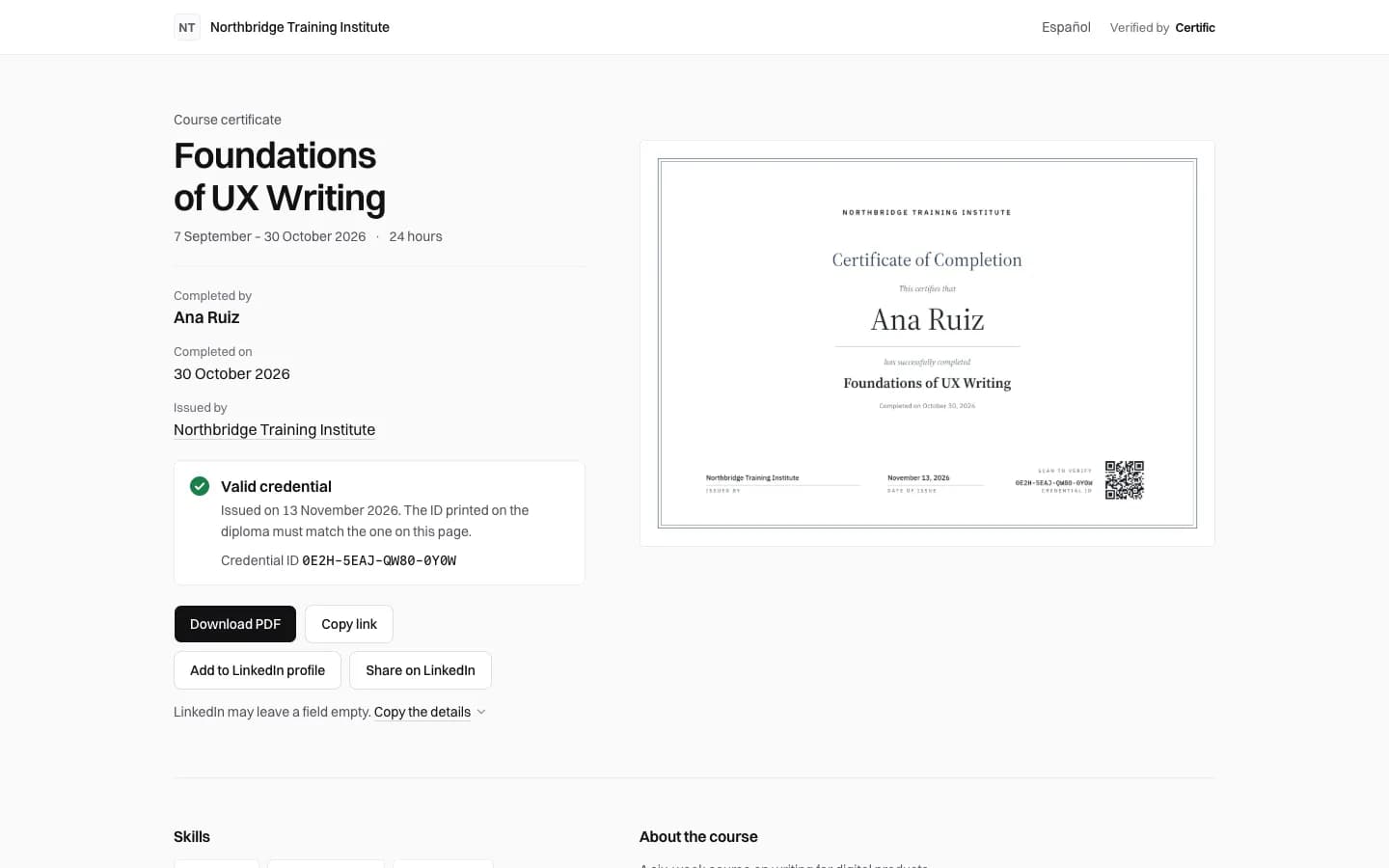
Los campos que pide LinkedIn
- Nombre: el título del curso, tal como aparece en el certificado.
- Organización emisora: el centro o la academia que lo emitió.
- Fecha de expedición: el mes y el año del certificado.
- ID de la credencial: el ID impreso bajo el código QR, como FDKE-YVNT-7W55-B67H.
- URL de la credencial: la dirección de la página del certificado. Deja vacía la fecha de caducidad; los certificados de Certific no caducan.
Desde un certificado de Certific
- Abre la página de tu certificado desde su correo o su código QR.
- Elige Añadir al perfil de LinkedIn. En un ordenador, LinkedIn abre su formulario en una pestaña nueva, ya relleno; inicia sesión si te lo pide.
- Revisa cada campo y guarda.
- Si LinkedIn deja algún campo vacío, elige Copiar los datos en la página del certificado y cópialo desde ahí.
Compártelo en una publicación
Compartir en LinkedIn abre el cuadro para compartir de LinkedIn con la dirección del certificado, y la página le da a LinkedIn la imagen del diploma para la vista previa. La página del certificado también propone un texto corto que puedes editar y copiar.
Por qué importa la URL de la credencial
Permite que cualquiera que lea tu perfil compruebe el certificado: el enlace abre su página con tu nombre, el curso, el emisor y el estado actual.