Comment ajouter un certificat à mon profil LinkedIn ?
Sur LinkedIn, ajoutez la section Licences et certifications à votre profil et renseignez le nom du certificat, l’organisme émetteur, la date d’émission, l’ID de la certification et l’URL de la certification. Si le certificat vient de Certific, le bouton Ajouter au profil LinkedIn de sa page remplit ce formulaire pour vous, sur ordinateur comme sur un téléphone équipé de l’application LinkedIn.
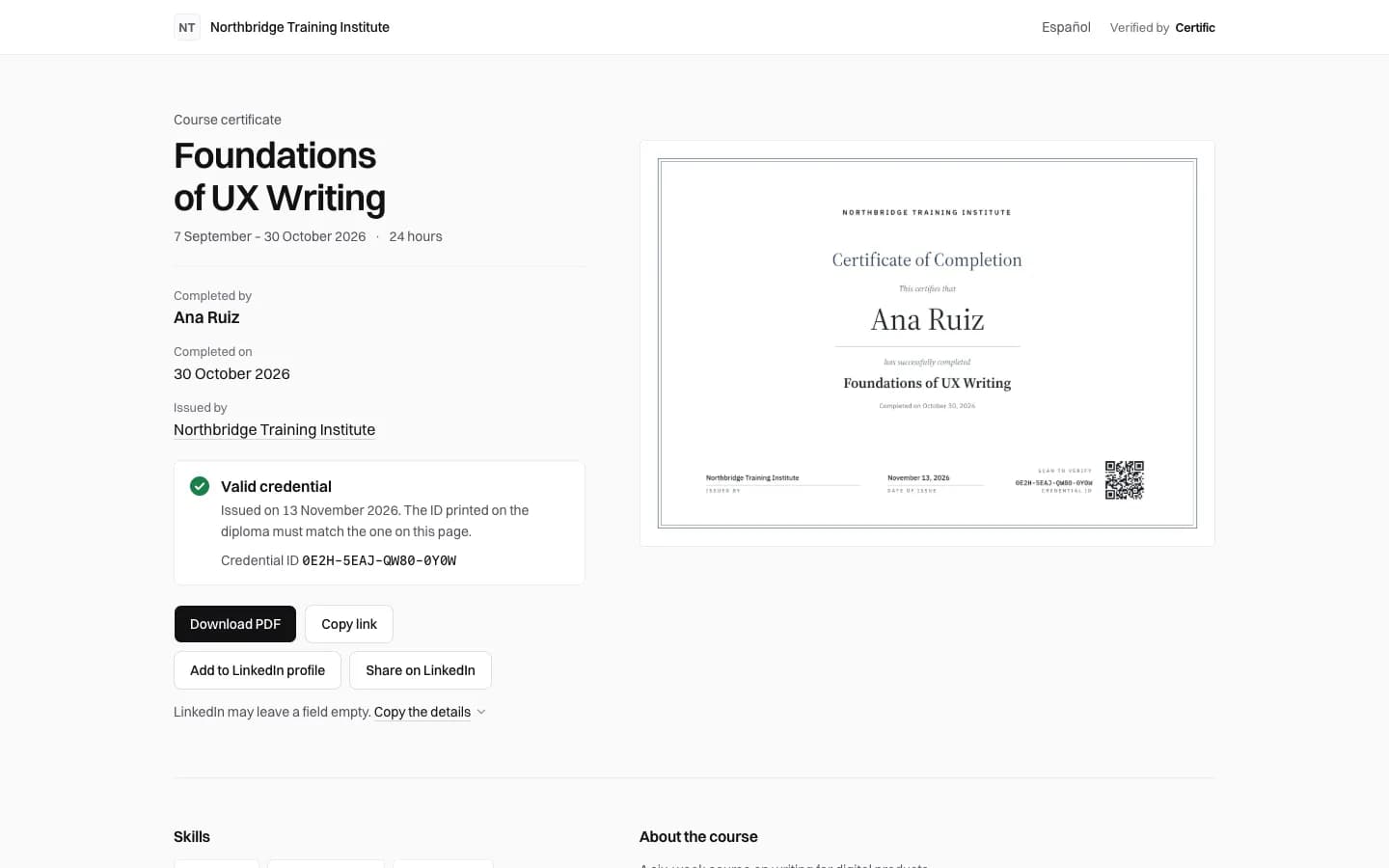
Les champs demandés par LinkedIn
- Nom : le titre de la formation, tel qu’il figure sur le certificat.
- Organisme émetteur : l’école ou l’organisme de formation qui l’a délivré.
- Date d’émission : le mois et l’année indiqués sur le certificat.
- ID de la certification : le numéro imprimé sous le QR code, par exemple FDKE-YVNT-7W55-B67H.
- URL de la certification : l’adresse de la page du certificat. Laissez la date d’expiration vide ; les certificats Certific n’expirent pas.
Depuis un certificat Certific
- Ouvrez la page de votre certificat depuis son e-mail ou son QR code.
- Choisissez Ajouter au profil LinkedIn. Sur ordinateur, LinkedIn ouvre son formulaire déjà rempli dans un nouvel onglet ; connectez-vous s’il le demande.
- Vérifiez chaque champ et enregistrez.
- Si LinkedIn laisse un champ vide, choisissez Copier les informations sur la page du certificat et copiez-le à partir de là.
Le partager dans un post
Partager sur LinkedIn ouvre la fenêtre de partage de LinkedIn avec l’adresse du certificat, et la page fournit à LinkedIn l’image du certificat pour l’aperçu. La page du certificat propose aussi un court post que vous pouvez modifier et copier.
Pourquoi l’URL de la certification compte
Elle permet à toute personne qui consulte votre profil de vérifier le certificat : le lien ouvre sa page avec votre nom, la formation, l’émetteur et le statut actuel.