Bagaimana cara menambahkan sertifikat ke profil LinkedIn saya?
Di LinkedIn, tambahkan bagian Lisensi & sertifikasi ke profil Anda, lalu isi nama sertifikat, organisasi penerbit, tanggal terbit, ID kredensial, dan URL kredensial. Jika sertifikatnya dari Certific, tombol Tambahkan ke profil LinkedIn di halamannya akan mengisi formulir itu untuk Anda, di komputer maupun di ponsel dengan aplikasi LinkedIn.
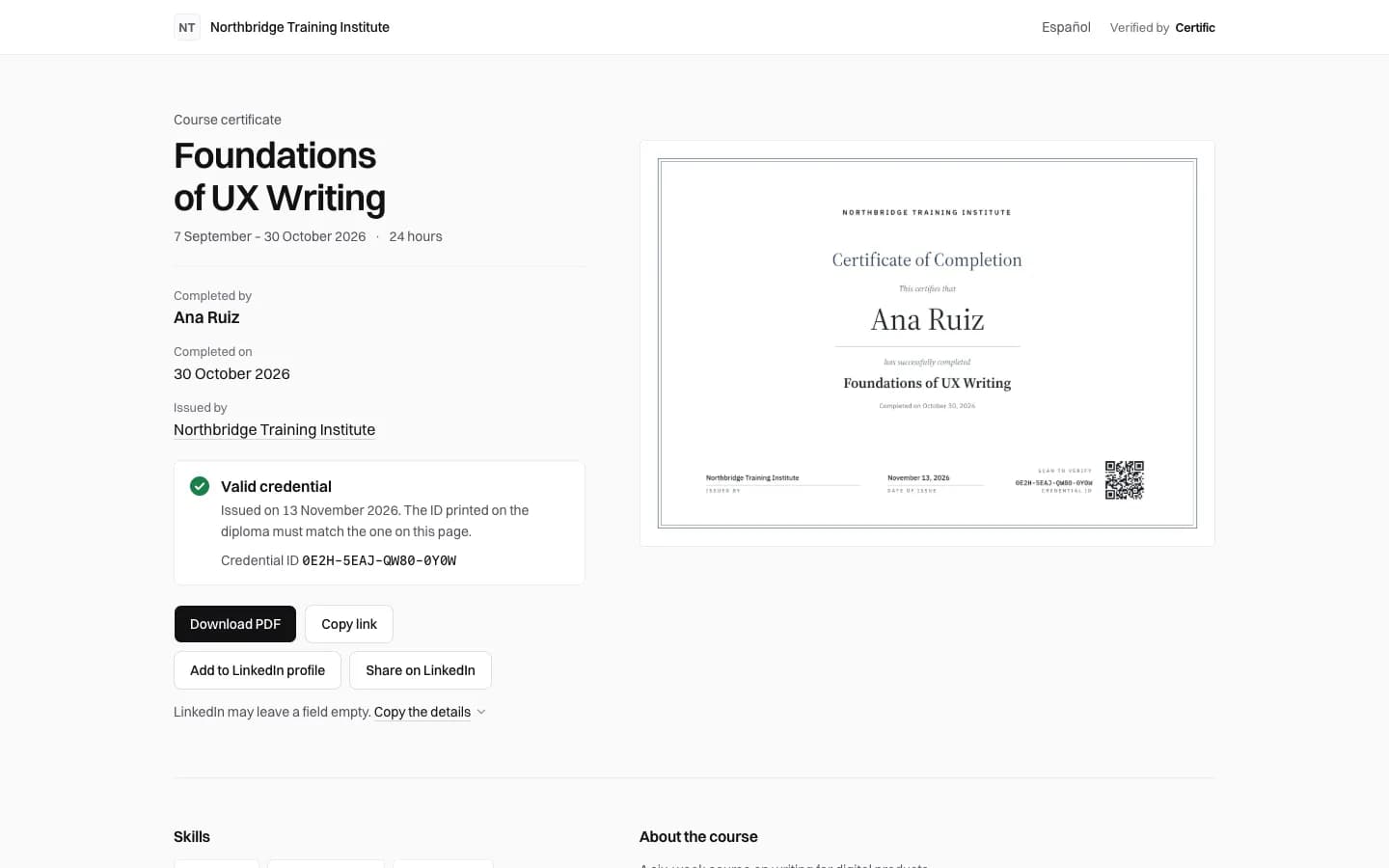
Kolom yang diminta LinkedIn
- Nama: judul kursus, persis seperti yang tertulis di sertifikat.
- Organisasi penerbit: lembaga pelatihan atau penyelenggara kursus yang menerbitkannya.
- Tanggal terbit: bulan dan tahun yang tertera di sertifikat.
- ID kredensial: ID yang tercetak di bawah kode QR, misalnya FDKE-YVNT-7W55-B67H.
- URL kredensial: alamat halaman sertifikat. Biarkan tanggal kedaluwarsa kosong; sertifikat Certific tidak kedaluwarsa.
Dari sertifikat Certific
- Buka halaman sertifikat Anda dari email atau kode QR-nya.
- Pilih Tambahkan ke profil LinkedIn. Di komputer, LinkedIn membuka formulirnya di tab baru dalam keadaan sudah terisi; masuk jika diminta.
- Periksa setiap kolom, lalu simpan.
- Jika LinkedIn membiarkan suatu kolom kosong, pilih Salin data di halaman sertifikat dan salin dari sana.
Bagikan sebagai postingan
Bagikan di LinkedIn membuka kotak berbagi LinkedIn dengan alamat sertifikat, dan halamannya memberikan gambar sertifikat kepada LinkedIn untuk pratinjau. Halaman sertifikat juga menyarankan teks postingan singkat yang bisa Anda edit dan salin.
Mengapa URL kredensial penting
URL ini memungkinkan siapa pun yang membaca profil Anda memeriksa sertifikatnya: tautannya membuka halaman sertifikat dengan nama Anda, kursus, penerbit, dan statusnya saat ini.