Come aggiungo un certificato al mio profilo LinkedIn?
Su LinkedIn, aggiungi al tuo profilo la sezione Licenze e certificazioni e compila il nome del certificato, l'organizzazione emittente, la data di rilascio, l'ID credenziale e l'URL credenziale. Se il certificato viene da Certific, il pulsante Aggiungi al profilo LinkedIn sulla sua pagina compila quel modulo per te, da computer e da telefono con l'app di LinkedIn.
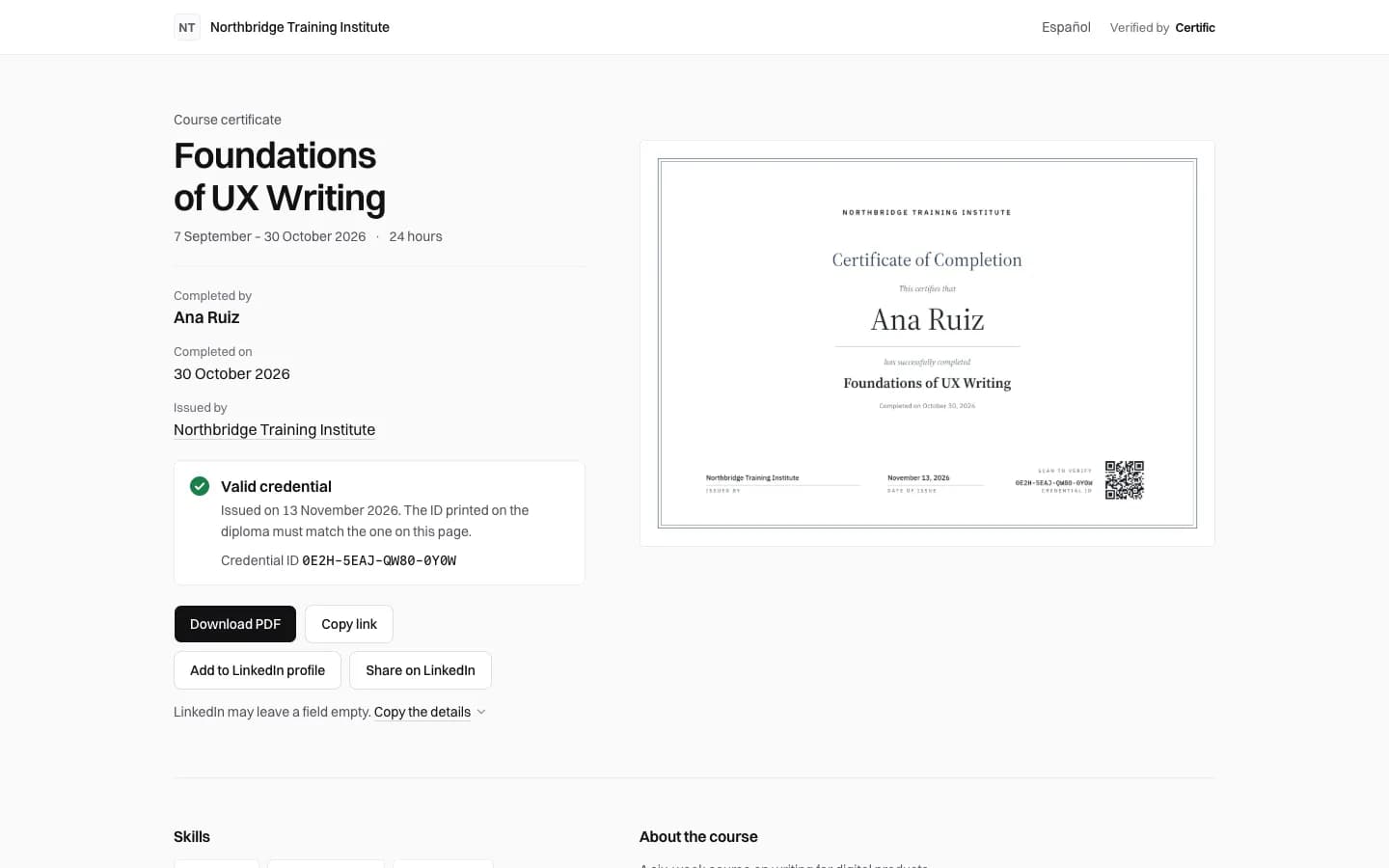
I campi che chiede LinkedIn
- Nome: il titolo del corso, come compare sul certificato.
- Organizzazione emittente: il centro o l'ente di formazione che l'ha rilasciato.
- Data di rilascio: il mese e l'anno indicati sul certificato.
- ID credenziale: l'ID stampato sotto il codice QR, ad esempio FDKE-YVNT-7W55-B67H.
- URL credenziale: l'indirizzo della pagina del certificato. Lascia vuota la data di scadenza: i certificati Certific non scadono.
Da un certificato Certific
- Apri la pagina del tuo certificato dalla sua email o dal suo codice QR.
- Scegli Aggiungi al profilo LinkedIn. Da computer, LinkedIn apre il suo modulo in una nuova scheda, già compilato; accedi se te lo chiede.
- Controlla ogni campo e salva.
- Se LinkedIn lascia vuoto un campo, scegli Copia i dati sulla pagina del certificato e copialo da lì.
Condividilo in un post
Condividi su LinkedIn apre la finestra di condivisione di LinkedIn con l'indirizzo del certificato, e la pagina fornisce a LinkedIn l'immagine dell'attestato per l'anteprima. La pagina del certificato suggerisce anche un breve post che puoi modificare e copiare.
Perché conta l'URL credenziale
Permette a chiunque legga il tuo profilo di verificare il certificato: il link apre la sua pagina con il tuo nome, il corso, l'emittente e lo stato attuale.