Hur lägger jag till ett certifikat i min LinkedIn-profil?
På LinkedIn lägger du till avsnittet Licenser och certifieringar i din profil och fyller i certifikatets namn, utfärdande organisation, utfärdandedatum, behörighets-ID och behörighets-URL. Om certifikatet kommer från Certific fylls formuläret i åt dig med knappen Lägg till i LinkedIn-profilen på certifikatets sida, både på en dator och i en mobil med LinkedIn-appen.
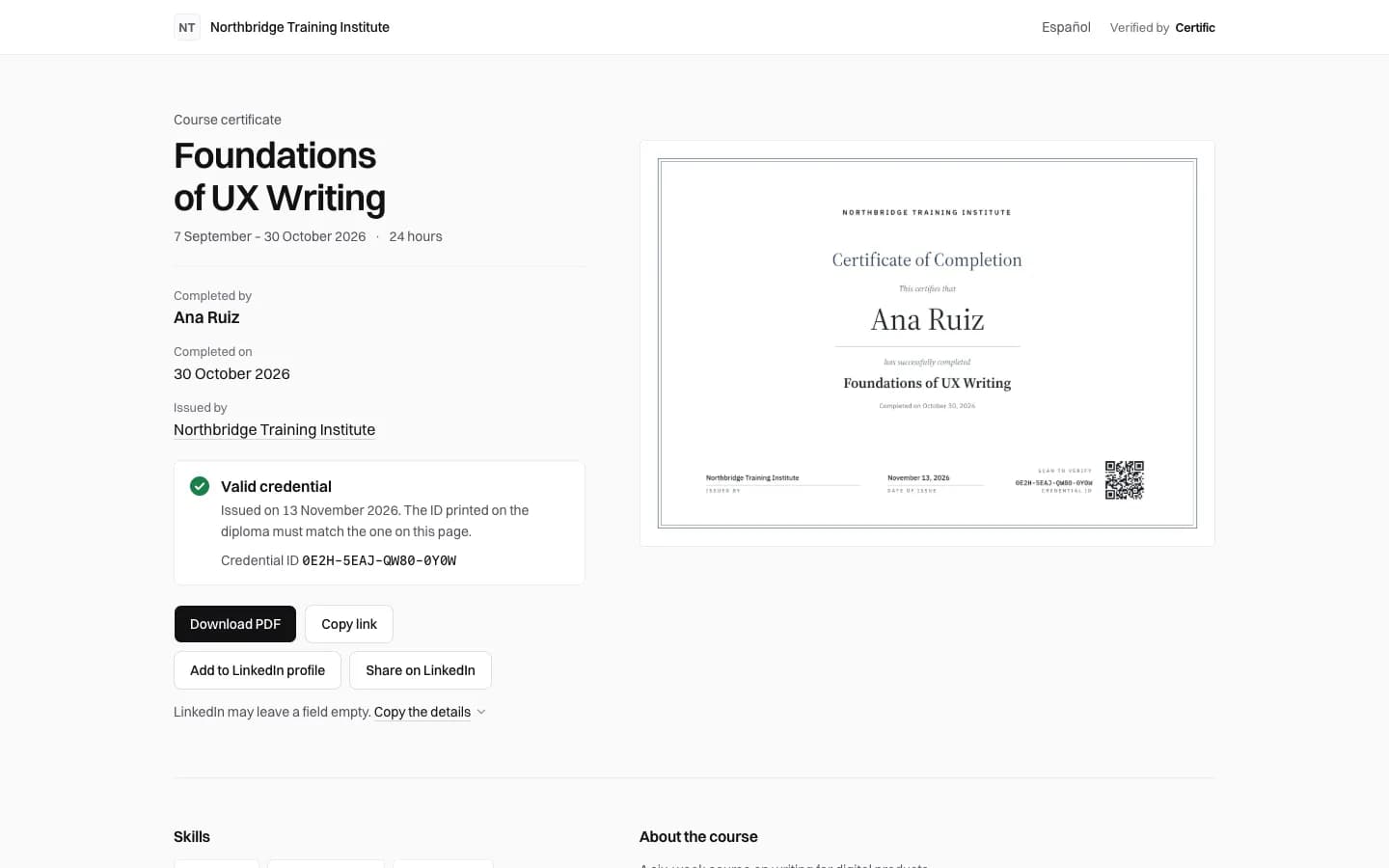
Fälten som LinkedIn frågar efter
- Namn: kursens titel, så som den står på certifikatet.
- Utfärdande organisation: skolan eller utbildningsföretaget som utfärdade det.
- Utfärdandedatum: månad och år på certifikatet.
- Behörighets-ID: ID:t som står under QR-koden, till exempel FDKE-YVNT-7W55-B67H.
- Behörighets-URL: adressen till certifikatets sida. Lämna utgångsdatumet tomt; certifikat från Certific går inte ut.
Från ett certifikat i Certific
- Öppna certifikatets sida från mejlet eller QR-koden.
- Välj Lägg till i LinkedIn-profilen. På en dator öppnar LinkedIn sitt formulär i en ny flik, redan ifyllt; logga in om du blir ombedd.
- Kontrollera varje fält och spara.
- Om LinkedIn lämnar ett fält tomt väljer du Kopiera uppgifterna på certifikatets sida och kopierar det därifrån.
Dela det i ett inlägg
Knappen Dela på LinkedIn öppnar LinkedIns delningsruta med certifikatets adress, och sidan ger LinkedIn en bild av diplomet till förhandsvisningen. Certifikatets sida föreslår också ett kort inlägg som du kan redigera och kopiera.
Därför spelar behörighets-URL:en roll
Med den kan alla som läser din profil kontrollera certifikatet: länken öppnar dess sida med ditt namn, kursen, utfärdaren och aktuell status.