LinkedIn profilime nasıl sertifika eklerim?
LinkedIn'de profilinize Lisanslar ve sertifikalar bölümünü ekleyin ve sertifikanın adını, veren kuruluşu, veriliş tarihini, yetki belgesi kimliğini ve yetki belgesi URL'sini girin. Sertifika Certific'ten geldiyse, sayfasındaki LinkedIn profiline ekle düğmesi bu formu bilgisayarda ve LinkedIn uygulaması yüklü telefonda sizin için doldurur.
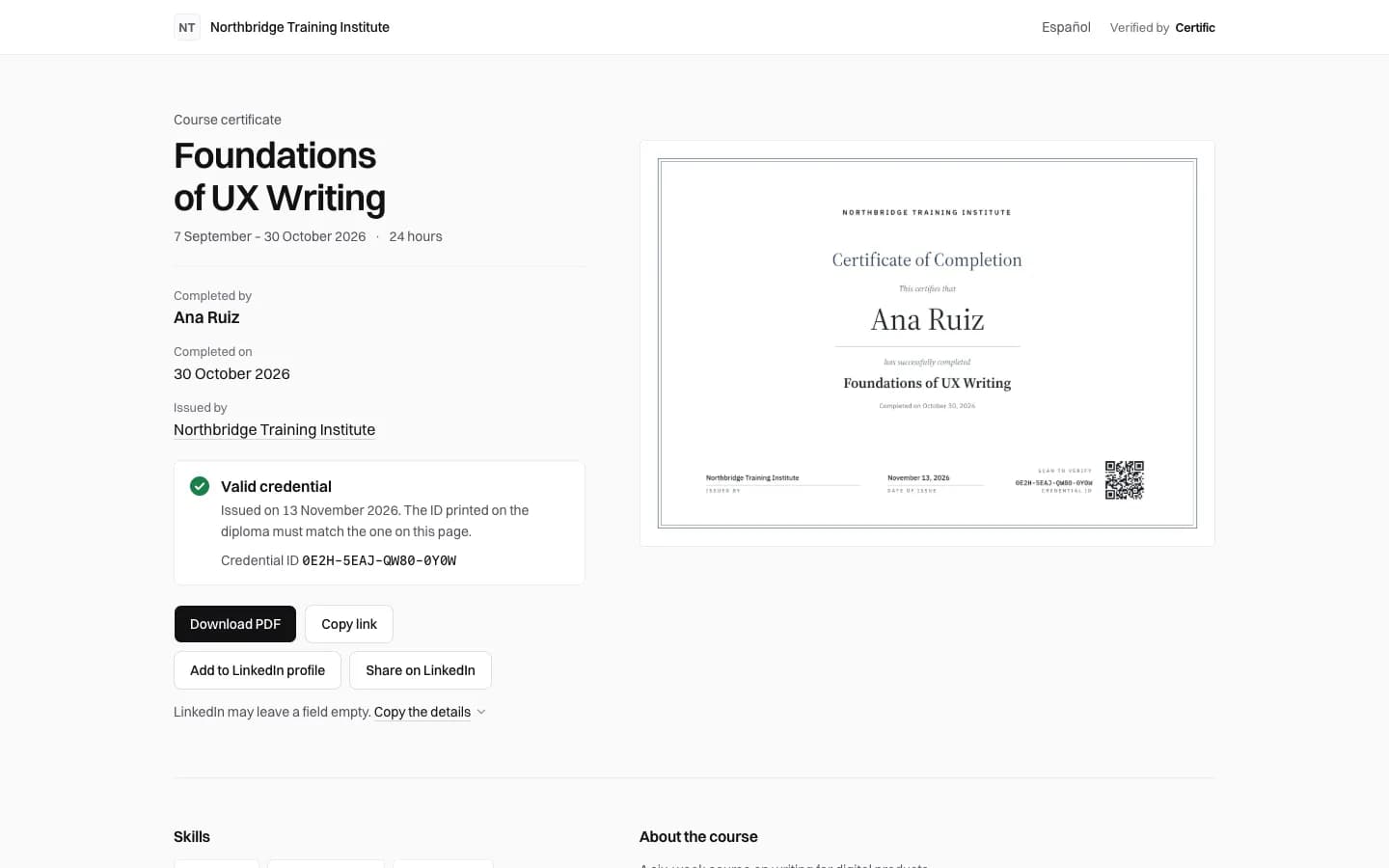
LinkedIn'in istediği alanlar
- Ad: sertifikada yazdığı şekliyle kursun adı.
- Veren kuruluş: sertifikayı veren okul ya da eğitim merkezi.
- Veriliş tarihi: sertifikadaki ay ve yıl.
- Yetki belgesi kimliği: QR kodun altında basılı sertifika numarası, örneğin FDKE-YVNT-7W55-B67H.
- Yetki belgesi URL'si: sertifika sayfasının adresi. Son kullanma tarihini boş bırakın; Certific sertifikalarının süresi dolmaz.
Certific sertifikasından
- Sertifikanızın sayfasını e-postasından ya da QR kodundan açın.
- LinkedIn profiline ekle düğmesine basın. Bilgisayarda LinkedIn, formunu yeni bir sekmede doldurulmuş olarak açar; istenirse giriş yapın.
- Her alanı kontrol edip kaydedin.
- LinkedIn bir alanı boş bırakırsa sertifika sayfasında Bilgileri kopyala düğmesine basın ve alanı oradan kopyalayın.
Gönderi olarak paylaşın
LinkedIn'de paylaş düğmesi, LinkedIn'in paylaşım kutusunu sertifikanın adresiyle açar; sayfa da önizleme için sertifikanın görselini LinkedIn'e iletir. Sertifika sayfası ayrıca düzenleyip kopyalayabileceğiniz kısa bir gönderi metni önerir.
Yetki belgesi URL'si neden önemli
Profilinizi okuyan herkesin sertifikayı kontrol etmesini sağlar: Bağlantı; adınızı, kursu, veren kurumu ve güncel durumu gösteren sertifika sayfasını açar.