Wie prüft man den QR-Code auf einem Zertifikat?
Scannen Sie den QR-Code mit der Smartphone-Kamera und öffnen Sie den angezeigten Link: Er führt zur Seite des Zertifikats auf der Verifizierungs-Website des Ausstellers. Prüfen Sie, ob Sie der Adresse vertrauen, ob die Angaben mit dem Papier übereinstimmen und ob die ID auf der Seite dieselbe ist wie die unter dem QR-Code aufgedruckte.
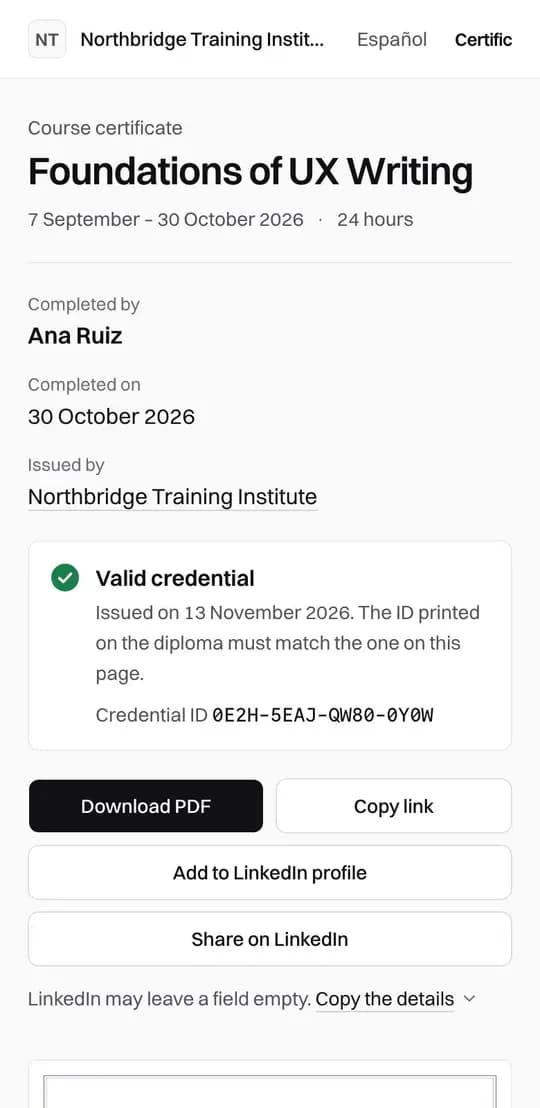
Schritt für Schritt
- Richten Sie die Kamera des Smartphones auf den QR-Code. Die meisten Smartphones zeigen den Link ohne App an.
- Sehen Sie sich die Adresse an, bevor Sie sie öffnen. Bei einem Certific-Zertifikat beginnt sie mit certific.io/c/, gefolgt von der Zertifikats-ID.
- Öffnen Sie die Seite und vergleichen Sie den Namen der Person, den Kurs und den Aussteller mit dem Zertifikat.
- Vergleichen Sie die Zertifikats-ID auf der Seite mit der unter dem QR-Code aufgedruckten. Beide müssen identisch sein.
- Lesen Sie den Status. Ein gültiges Zertifikat zeigt das an; ein widerrufenes zeigt, dass es nicht mehr gültig ist, und seit wann.
Warum die aufgedruckte ID wichtig ist
Ein QR-Code lässt sich auf ein anderes Dokument kopieren. Die daneben aufgedruckte ID verbindet das Papier mit dem Datensatz: Würde ein echter QR-Code auf ein gefälschtes Zertifikat geklebt, stimmten Name oder ID auf der Seite nicht überein.
Kein QR-Code zur Hand
Geben Sie die auf dem Zertifikat aufgedruckte Adresse in einen Browser ein, oder certific.io/c/ gefolgt von der Zertifikats-ID. Kleinbuchstaben und Bindestriche werden akzeptiert.
Was die Seite bestätigt
Die Seite bestätigt, dass der Aussteller dieses Zertifikat erfasst hat, und zeigt seinen aktuellen Status. Sie bewertet nicht den Kurs selbst; dafür sehen Sie sich den Aussteller an. Zeigt die Seite neben dem Namen der Einrichtung das Abzeichen „Verifizierter Aussteller“, hat Certific von Hand ein Dokument geprüft, das belegt, wer die Einrichtung ist.