Wie füge ich ein Zertifikat zu meinem LinkedIn-Profil hinzu?
Fügen Sie Ihrem LinkedIn-Profil den Abschnitt „Bescheinigungen und Zertifikate“ hinzu und tragen Sie den Namen des Zertifikats, die ausstellende Organisation, das Ausstellungsdatum, die Nachweis-ID und die Nachweis-URL ein. Stammt das Zertifikat von Certific, füllt der Button „Zum LinkedIn-Profil hinzufügen“ auf seiner Seite dieses Formular für Sie aus, am Computer und auf dem Smartphone mit der LinkedIn-App.
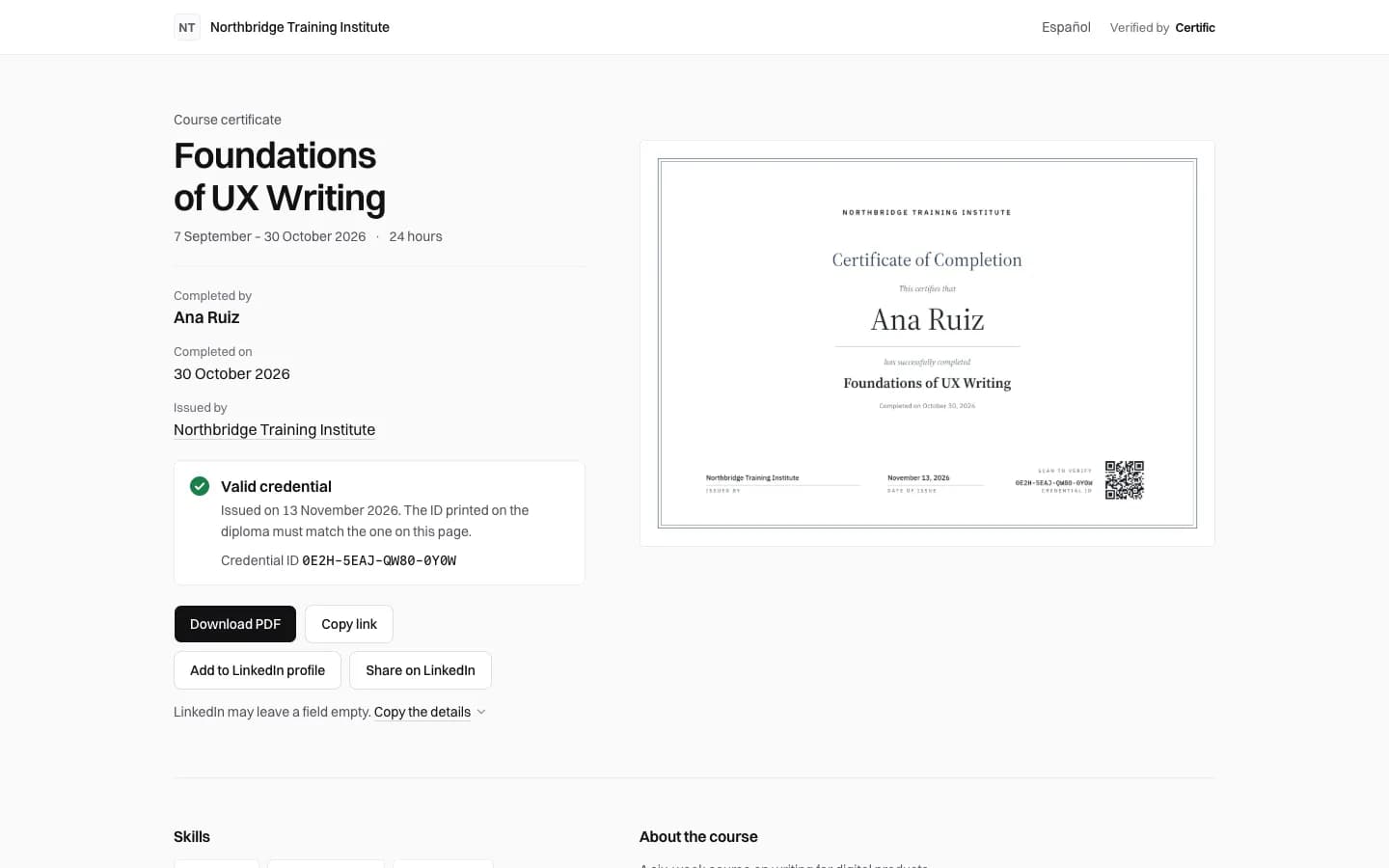
Die Felder, die LinkedIn abfragt
- Name: der Kurstitel, wie er auf dem Zertifikat steht.
- Ausstellende Organisation: die Einrichtung oder der Bildungsanbieter, der es ausgestellt hat.
- Ausstellungsdatum: Monat und Jahr auf dem Zertifikat.
- Nachweis-ID: die ID unter dem QR-Code, zum Beispiel FDKE-YVNT-7W55-B67H.
- Nachweis-URL: die Adresse der Zertifikatsseite. Lassen Sie das Ablaufdatum leer; Zertifikate von Certific laufen nicht ab.
Aus einem Certific-Zertifikat
- Öffnen Sie die Seite Ihres Zertifikats über die E-Mail oder den QR-Code.
- Wählen Sie „Zum LinkedIn-Profil hinzufügen“. Am Computer öffnet LinkedIn sein Formular bereits ausgefüllt in einem neuen Tab; melden Sie sich an, falls LinkedIn danach fragt.
- Prüfen Sie jedes Feld und speichern Sie.
- Lässt LinkedIn ein Feld leer, wählen Sie auf der Zertifikatsseite „Angaben kopieren“ und kopieren Sie es von dort.
Als Beitrag teilen
„Auf LinkedIn teilen“ öffnet das Teilen-Fenster von LinkedIn mit der Adresse des Zertifikats, und die Seite liefert LinkedIn das Bild des Zertifikats für die Vorschau. Die Zertifikatsseite schlägt außerdem einen kurzen Beitrag vor, den Sie bearbeiten und kopieren können.
Warum die Nachweis-URL wichtig ist
Mit ihr kann jeder, der Ihr Profil liest, das Zertifikat prüfen: Der Link öffnet seine Seite mit Ihrem Namen, dem Kurs, dem Aussteller und dem aktuellen Status.