Hoe voeg ik een certificaat toe aan mijn LinkedIn-profiel?
Voeg op LinkedIn het onderdeel Licenties en certificaten toe aan je profiel en vul de naam van het certificaat, de uitgevende organisatie, de uitgiftedatum, het referentie-ID en de referentie-URL in. Komt het certificaat van Certific, dan vult de knop Toevoegen aan LinkedIn-profiel op de pagina van het certificaat dat formulier voor je in, op een computer en op een telefoon met de LinkedIn-app.
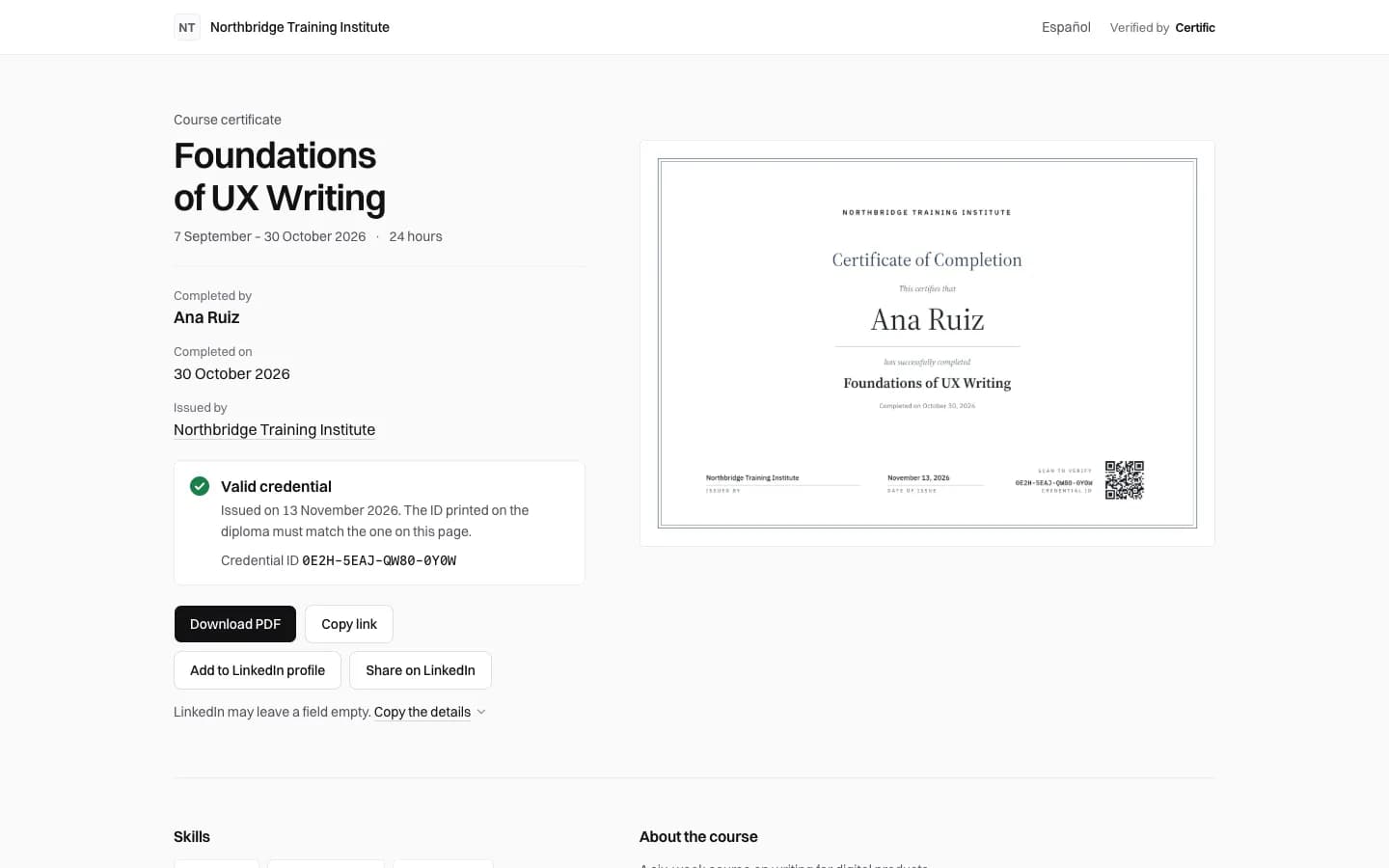
De velden die LinkedIn vraagt
- Naam: de titel van de cursus, zoals die op het certificaat staat.
- Uitgevende organisatie: de school of het opleidingscentrum die het certificaat heeft uitgegeven.
- Uitgiftedatum: de maand en het jaar op het certificaat.
- Referentie-ID: het ID onder de QR-code, bijvoorbeeld FDKE-YVNT-7W55-B67H.
- Referentie-URL: het adres van de pagina van het certificaat. Laat de vervaldatum leeg; certificaten van Certific verlopen niet.
Vanuit een certificaat van Certific
- Open de pagina van je certificaat via de e-mail of de QR-code.
- Kies Toevoegen aan LinkedIn-profiel. Op een computer opent LinkedIn het formulier in een nieuw tabblad, al ingevuld; log in als daarom wordt gevraagd.
- Controleer elk veld en sla op.
- Laat LinkedIn een veld leeg, kies dan Gegevens kopiëren op de pagina van het certificaat en kopieer het daarvandaan.
Deel het in een bericht
Delen op LinkedIn opent het deelvenster van LinkedIn met het adres van het certificaat, en de pagina geeft LinkedIn de afbeelding van het diploma voor de preview. De pagina van het certificaat stelt ook een kort bericht voor dat je kunt aanpassen en kopiëren.
Waarom de referentie-URL belangrijk is
Iedereen die je profiel bekijkt, kan het certificaat dan controleren: de link opent de pagina met je naam, de cursus, de opleider en de actuele status.