Hoe controleer je de QR-code op een certificaat?
Scan de QR-code met de camera van je telefoon en open de link die verschijnt: die leidt naar de pagina van het certificaat op de verificatiesite van de opleider. Controleer of je het adres vertrouwt, of de gegevens overeenkomen met het papier en of het ID op de pagina hetzelfde is als het ID onder de QR-code.
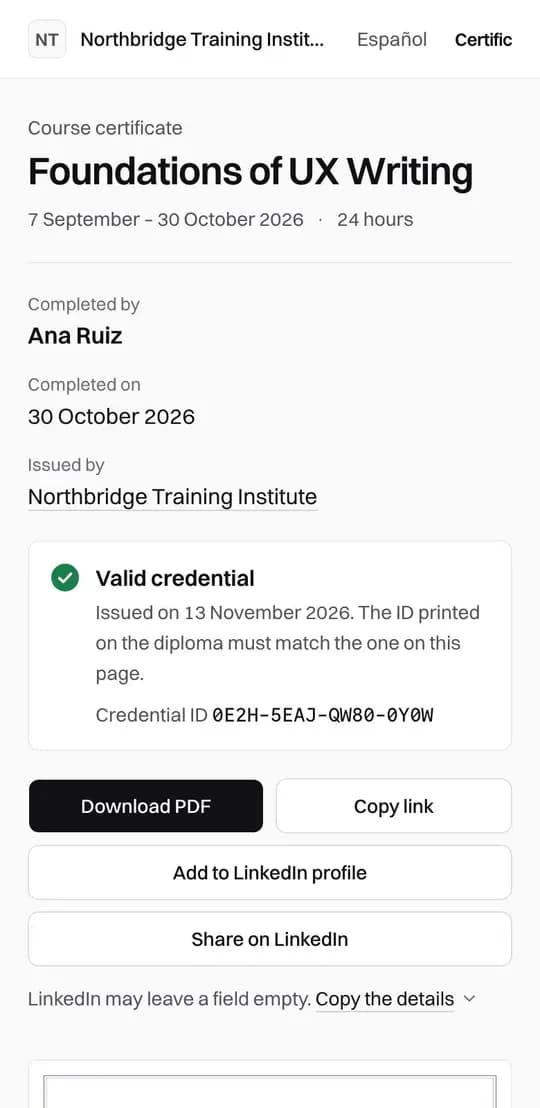
Stap voor stap
- Richt de camera van je telefoon op de QR-code. De meeste telefoons tonen de link zonder extra app.
- Kijk naar het adres voordat je het opent. Bij een certificaat van Certific begint het met certific.io/c/, gevolgd door het certificaat-ID.
- Open de pagina en vergelijk de naam van de houder, de cursus en de opleider met het certificaat.
- Vergelijk het certificaat-ID op de pagina met het ID onder de QR-code. Ze moeten precies hetzelfde zijn.
- Lees de status. Bij een geldig certificaat staat dat erbij; bij een ingetrokken certificaat staat dat het niet meer geldig is en sinds wanneer.
Waarom het geprinte ID belangrijk is
Een QR-code kun je naar een ander document kopiëren. Het ID dat ernaast staat, koppelt het papier aan de registratie: als iemand een echte QR-code op een vals certificaat plakt, klopt de naam of het ID op de pagina niet.
Geen QR-code bij de hand
Typ het adres dat op het certificaat staat in een browser, of certific.io/c/ gevolgd door het certificaat-ID. Kleine letters en streepjes worden geaccepteerd.
Wat de pagina bevestigt
De pagina bevestigt dat de opleider dit certificaat heeft geregistreerd en toont de actuele status. Over de cursus zelf oordeelt de pagina niet; kijk daarvoor naar de opleider. Staat de badge Geverifieerde opleider naast de naam van de opleider, dan heeft Certific handmatig een document gecontroleerd dat laat zien wie de opleider is.