Jak dodać certyfikat do profilu na LinkedIn?
Na LinkedIn dodaj do profilu sekcję Licencje i certyfikaty i wpisz nazwę certyfikatu, organizację wydającą, datę wydania, identyfikator poświadczenia i adres URL poświadczenia. Jeśli certyfikat pochodzi z Certific, przycisk Dodaj do profilu na LinkedIn na jego stronie wypełni ten formularz za ciebie, na komputerze i na telefonie z aplikacją LinkedIn.
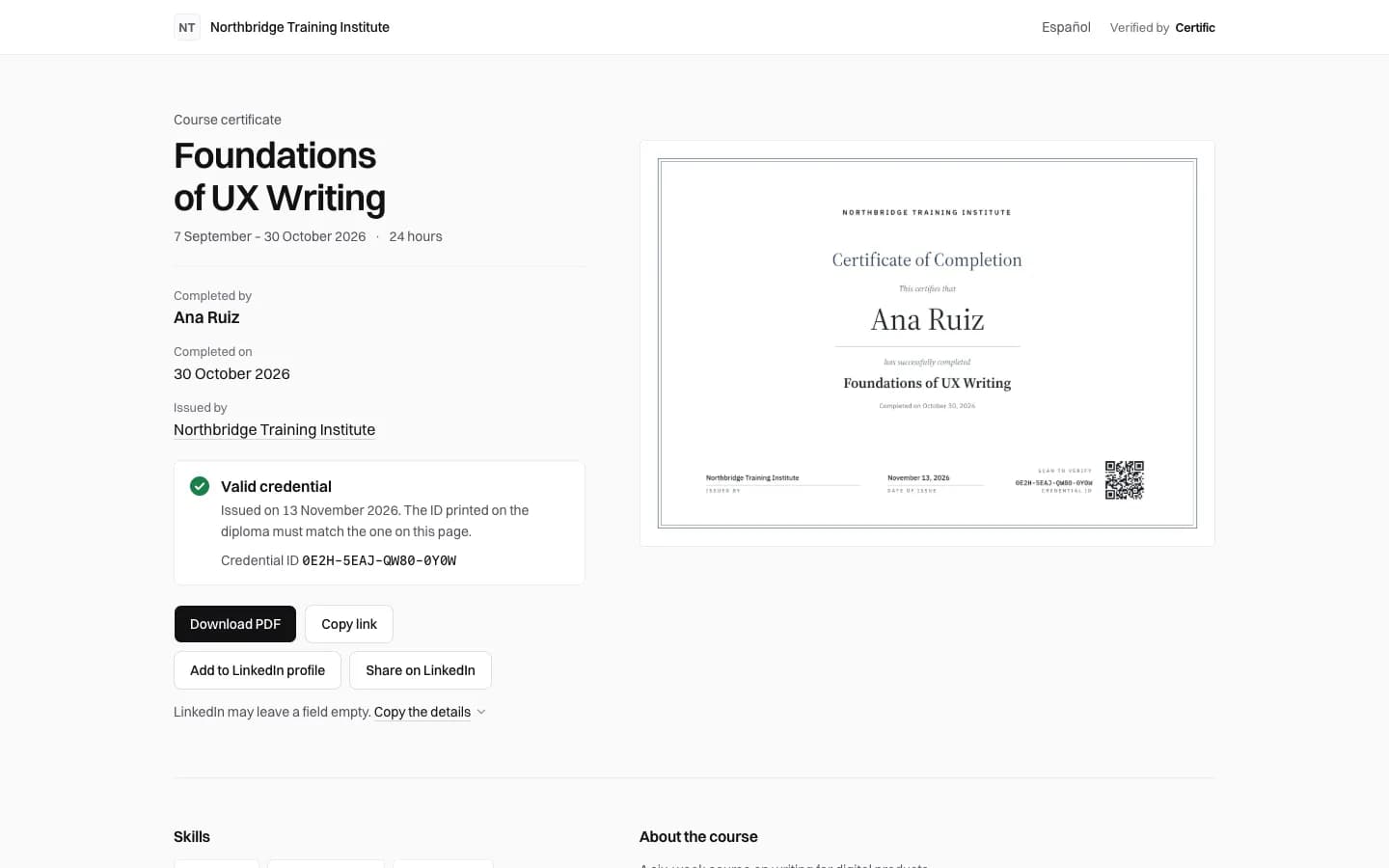
Pola, o które pyta LinkedIn
- Nazwa: tytuł kursu w takim brzmieniu, jak na certyfikacie.
- Organizacja wydająca: szkoła lub ośrodek szkoleniowy, który wystawił certyfikat.
- Data wydania: miesiąc i rok z certyfikatu.
- Identyfikator poświadczenia: ID wydrukowane pod kodem QR, na przykład FDKE-YVNT-7W55-B67H.
- Adres URL poświadczenia: adres strony certyfikatu. Datę wygaśnięcia zostaw pustą; certyfikaty z Certific nie wygasają.
Z certyfikatu w Certific
- Otwórz stronę swojego certyfikatu z e-maila albo przez kod QR.
- Wybierz Dodaj do profilu na LinkedIn. Na komputerze LinkedIn otworzy w nowej karcie wypełniony formularz; zaloguj się, jeśli poprosi.
- Sprawdź każde pole i zapisz.
- Jeśli LinkedIn zostawi któreś pole puste, wybierz Skopiuj dane na stronie certyfikatu i skopiuj je stamtąd.
Udostępnij go w poście
Udostępnij na LinkedIn otwiera okno udostępniania LinkedIn z adresem certyfikatu, a strona przekazuje LinkedIn obraz certyfikatu do podglądu. Strona certyfikatu proponuje też krótki post, który możesz zmienić i skopiować.
Dlaczego liczy się adres URL poświadczenia
Dzięki niemu każdy, kto czyta twój profil, może sprawdzić certyfikat: link otwiera jego stronę z twoim imieniem i nazwiskiem, kursem, wystawcą i aktualnym statusem.