Jak wystawić certyfikaty z arkusza kalkulacyjnego?
Przygotuj w Excelu lub CSV jeden wiersz na kursanta z imieniem i nazwiskiem, adresem e-mail i, jeśli ją masz, datą ukończenia kursu, a potem wgraj plik na platformę, która dopasuje kolumny i sprawdzi każdy wiersz. W Certific przeglądasz listę, zaznaczasz osoby z ukończonym kursem i wystawiasz certyfikaty całej grupie naraz; każdy kursant dostaje certyfikat z własnym ID i kodem QR.
Co musi zawierać arkusz
- Imię i nazwisko: w dwóch kolumnach albo w jednej.
- Adres e-mail każdego kursanta, na który trafi certyfikat.
- Opcjonalnie datę ukończenia kursu przez każdą osobę.
- Pozostałe kolumny mogą zostać w pliku; wystarczy oznaczyć je jako pomijane przy imporcie.
Krok po kroku w Certific
- Utwórz kurs i edycję dla tej grupy, z jej terminami.
- Wgraj plik. Certific czyta pliki .xlsx, .xls i .csv i podpowiada, która kolumna jest którą; każde przypisanie możesz zmienić.
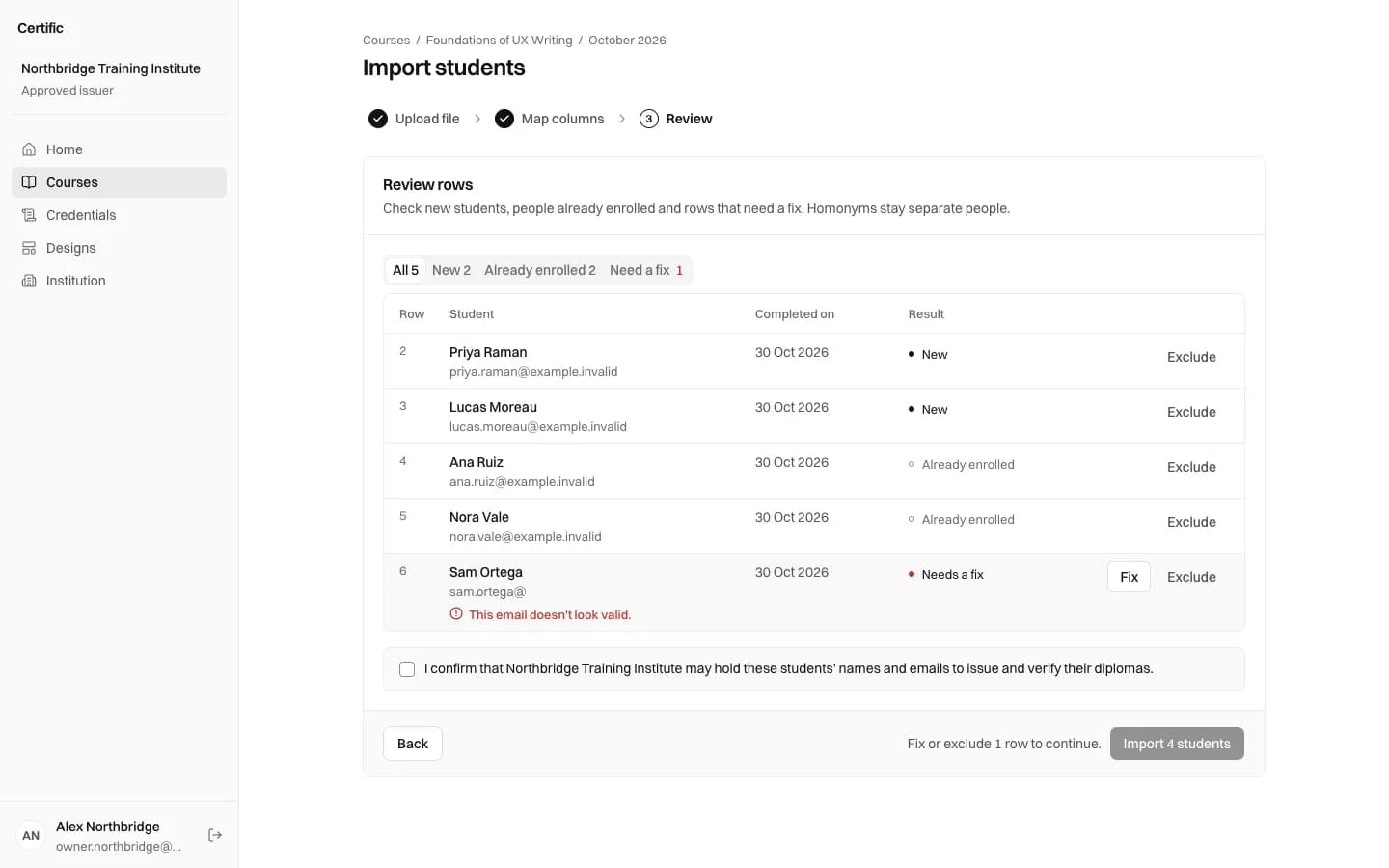
- Przejrzyj wiersze. Problemy są oznaczone przy wierszu, którego dotyczą, zanim jakikolwiek kursant zostanie dodany.
- Zaimportuj listę i zaznacz osoby z ukończonym kursem, jeśli plik tego nie określał.
- Podejrzyj certyfikat z nazwiskiem dowolnego kursanta, a potem wystaw certyfikaty. W kilka sekund każdy z nich dostaje własne ID i kod QR.
- Wyślij e-maile, gdy certyfikaty są gotowe. Każdy kursant dostaje wiadomość od twojego ośrodka z przyciskiem prowadzącym do certyfikatu.
Błędy, które wyłapuje przegląd
- Wiersz bez imienia i nazwiska albo bez adresu e-mail.
- Nieprawidłowy adres e-mail albo adres powtórzony w pliku.
- Dwie osoby o tym samym imieniu i nazwisku: zostają zapisane jako dwie osoby i oznaczone do sprawdzenia.
- Nazwisko zbyt długie, by zmieścić się na certyfikacie.
Ponowny import do tej samej grupy
Gdy importujesz ponownie do tej samej edycji, kolumny są już przypisane, a osoby zapisane wcześniej są rozpoznawane po adresie e-mail, zamiast być dodawane drugi raz.