Como adicionar um certificado ao perfil do LinkedIn?
No LinkedIn, adicione ao seu perfil a seção Licenças e certificados e preencha o nome do certificado, a organização emissora, a data de emissão, o ID da credencial e a URL da credencial. Se o certificado veio da Certific, o botão Adicionar ao perfil do LinkedIn, na página dele, preenche esse formulário para você, no computador e no celular com o app do LinkedIn.
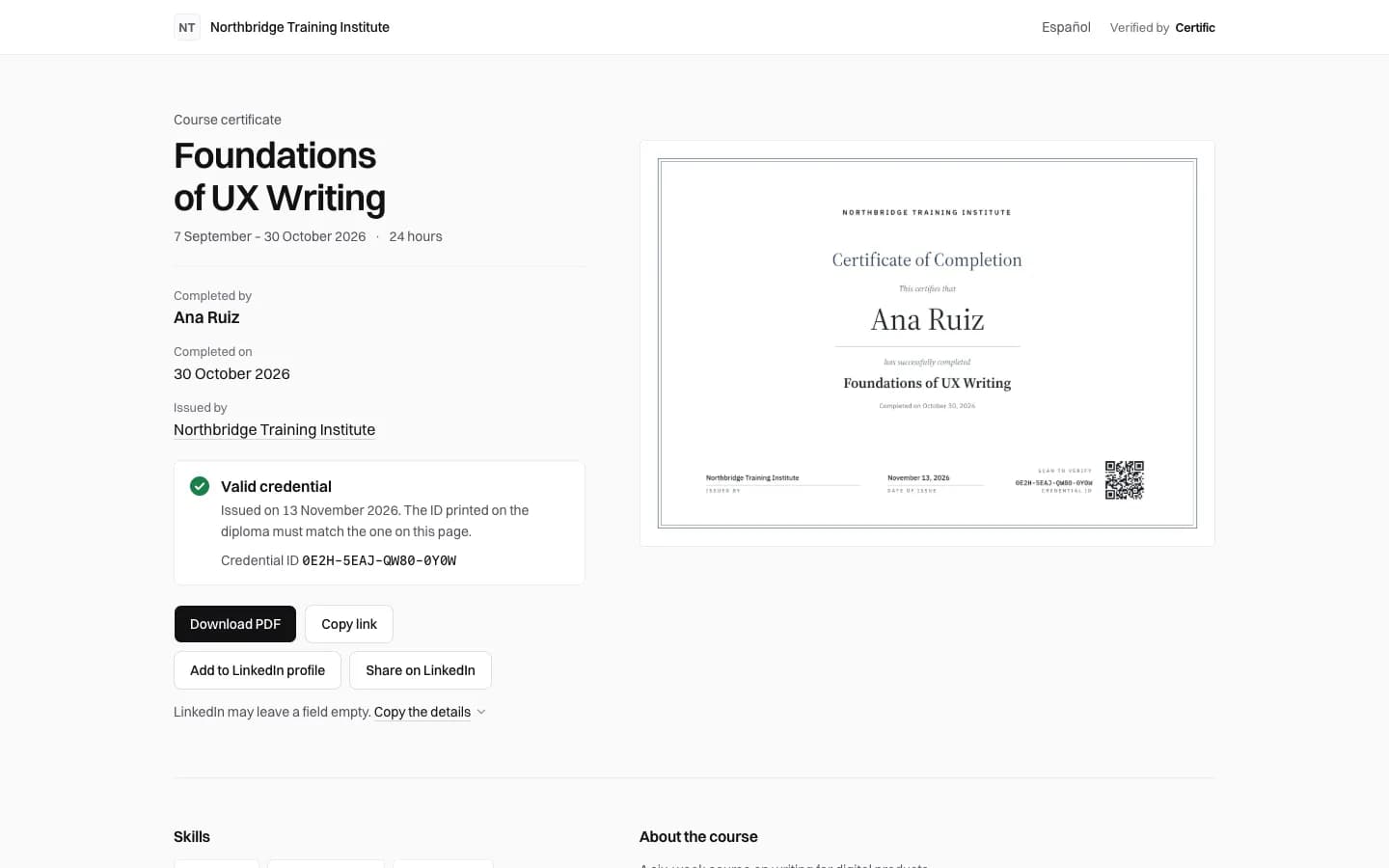
Os campos que o LinkedIn pede
- Nome: o título do curso, como aparece no certificado.
- Organização emissora: a escola ou o centro de formação que o emitiu.
- Data de emissão: o mês e o ano do certificado.
- ID da credencial: o ID impresso abaixo do código QR, como FDKE-YVNT-7W55-B67H.
- URL da credencial: o endereço da página do certificado. Deixe a data de expiração em branco; os certificados da Certific não expiram.
A partir de um certificado da Certific
- Abra a página do seu certificado pelo e-mail ou pelo código QR.
- Escolha Adicionar ao perfil do LinkedIn. No computador, o LinkedIn abre o formulário em uma nova aba, já preenchido; entre na sua conta se ele pedir.
- Confira cada campo e salve.
- Se o LinkedIn deixar algum campo em branco, escolha Copiar os dados na página do certificado e copie de lá.
Compartilhe em uma publicação
Compartilhar no LinkedIn abre a caixa de compartilhamento do LinkedIn com o endereço do certificado, e a página fornece ao LinkedIn a imagem do certificado para a pré-visualização. A página do certificado também sugere uma publicação curta que você pode editar e copiar.
Por que a URL da credencial importa
Ela permite que qualquer pessoa que veja o seu perfil verifique o certificado: o link abre a página dele com o seu nome, o curso, o emissor e a situação atual.