Como emitir certificados a partir de uma planilha?
Coloque uma linha por aluno no Excel ou em CSV, com o nome, o e-mail e, se tiver, a data de conclusão, e envie o arquivo para uma plataforma que identifique as colunas e revise cada linha. Na Certific, você revisa a lista, seleciona quem concluiu o curso e emite para a turma inteira de uma vez; cada aluno recebe um certificado com ID e código QR próprios.
O que a planilha precisa ter
- Um nome: nome e sobrenome em duas colunas, ou o nome completo em uma.
- Um endereço de e-mail para cada aluno, para enviar o certificado.
- Opcionalmente, a data em que cada aluno concluiu o curso.
- Qualquer outra coluna pode ficar no arquivo; basta marcá-la para não ser importada.
Passo a passo na Certific
- Crie o curso e uma edição para esta turma, com as datas.
- Envie o arquivo. A Certific lê arquivos .xlsx, .xls e .csv e sugere o que é cada coluna; você pode mudar qualquer uma delas.
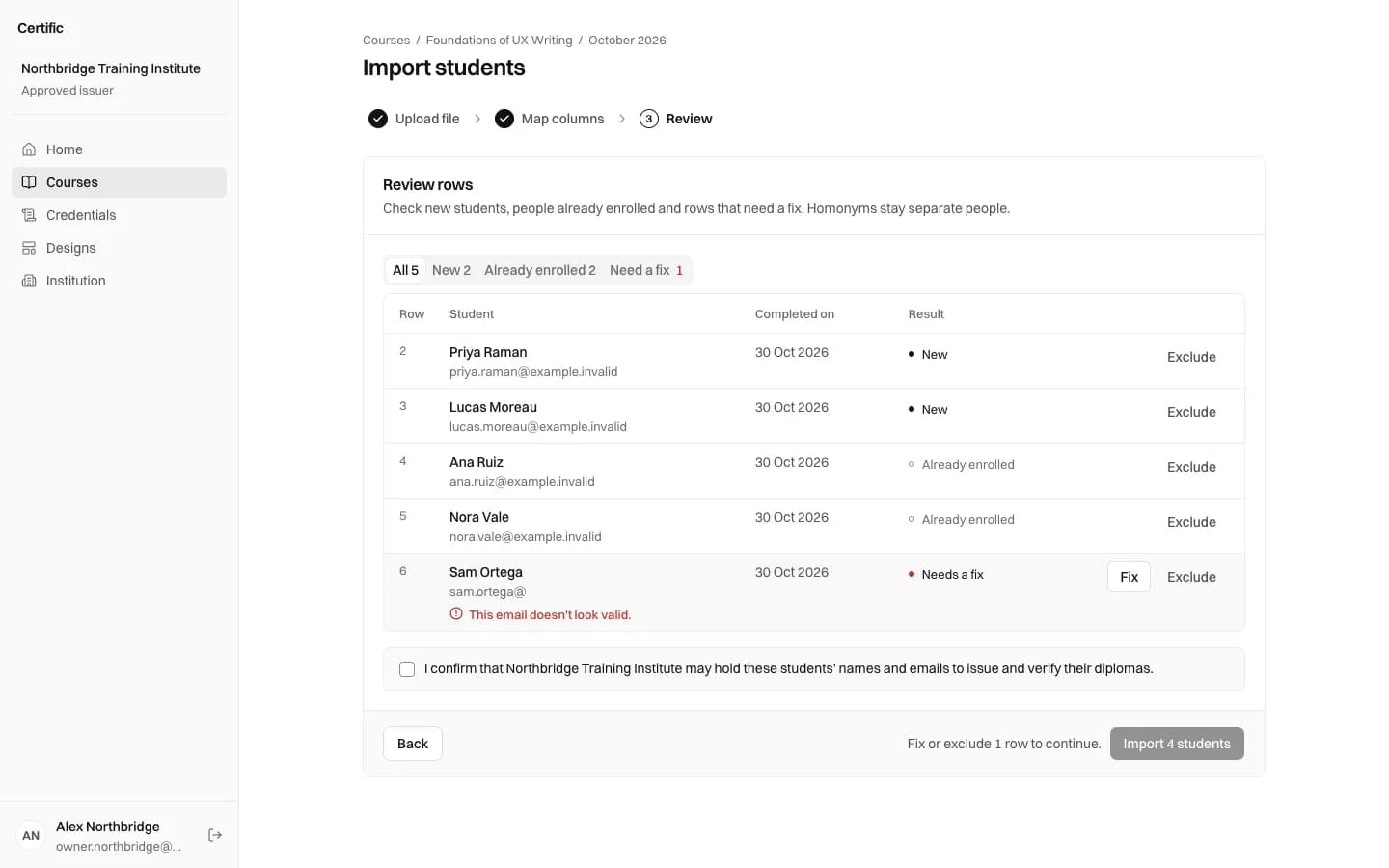
- Revise as linhas. Os problemas são sinalizados na própria linha, antes de qualquer aluno ser adicionado.
- Importe e marque quem concluiu o curso, se o arquivo não indicar.
- Pré-visualize o certificado com o nome de qualquer aluno e emita. Em segundos, cada certificado tem ID e código QR próprios.
- Envie os e-mails quando os certificados estiverem prontos. Cada aluno recebe um e-mail da sua escola, com um botão para o certificado.
Erros que a revisão detecta
- Uma linha sem nome ou sem e-mail.
- Um e-mail inválido, ou repetido dentro do arquivo.
- Dois alunos com o mesmo nome, mantidos como duas pessoas e sinalizados para você conferir.
- Um nome longo demais para caber no certificado.
Importar de novo na mesma turma
Se você importar de novo na mesma edição, as colunas já vêm identificadas, e os alunos já inscritos são reconhecidos pelo e-mail em vez de serem adicionados duas vezes.