Cum adaug un certificat în profilul LinkedIn?
Pe LinkedIn, adăugați în profil secțiunea Licențe și certificări și completați numele certificatului, organizația emitentă, data emiterii, ID-ul acreditării și URL-ul acreditării. Dacă certificatul vine de la Certific, butonul Adăugați în profilul LinkedIn de pe pagina lui completează formularul în locul dumneavoastră, pe computer și pe telefonul cu aplicația LinkedIn.
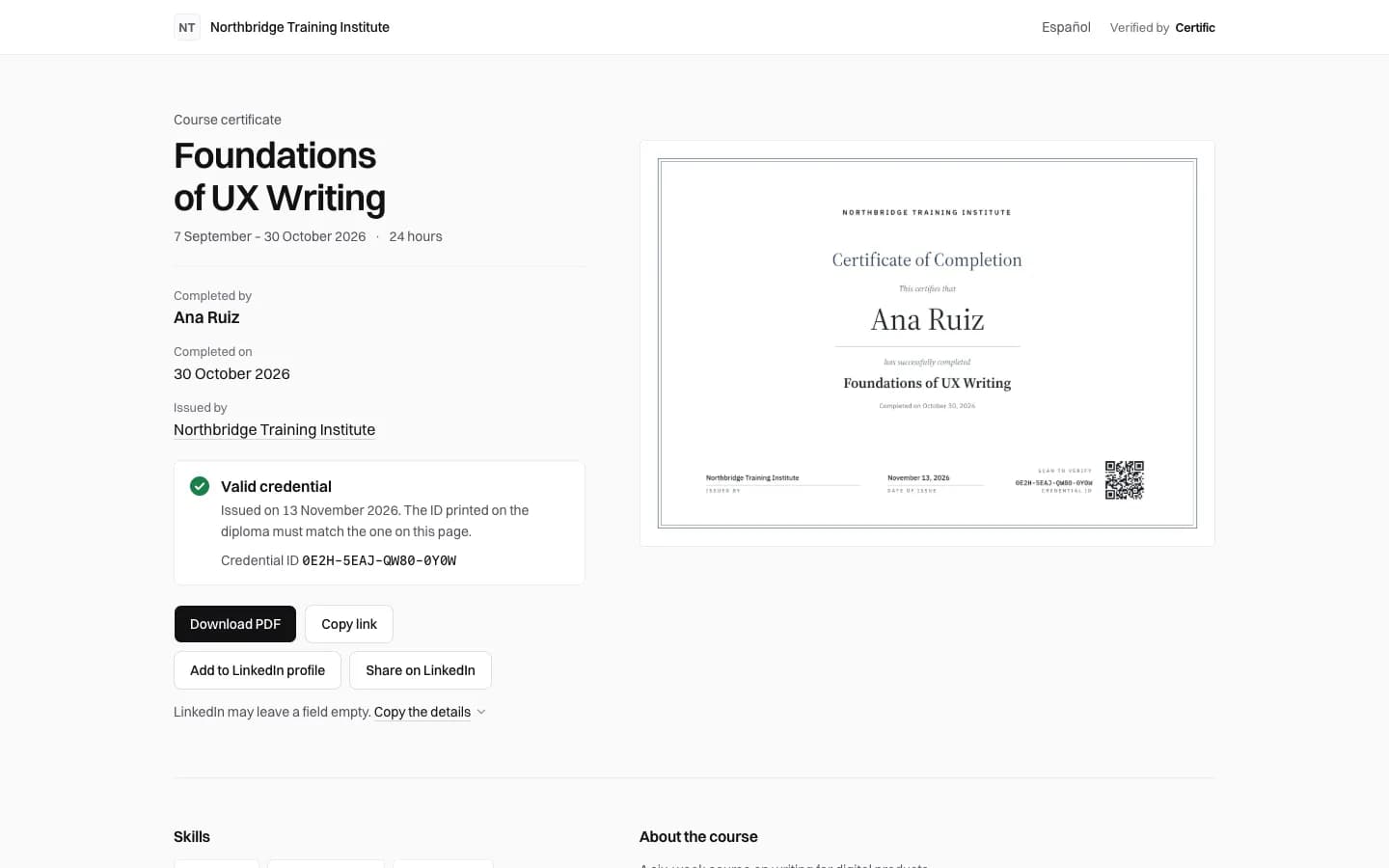
Câmpurile cerute de LinkedIn
- Nume: titlul cursului, așa cum apare pe certificat.
- Organizație emitentă: școala sau centrul de formare care l-a emis.
- Data emiterii: luna și anul de pe certificat.
- ID acreditare: ID-ul tipărit sub codul QR, de exemplu FDKE-YVNT-7W55-B67H.
- URL acreditare: adresa paginii certificatului. Lăsați goală data expirării; certificatele Certific nu expiră.
De pe un certificat Certific
- Deschideți pagina certificatului din e-mail sau din codul QR.
- Alegeți Adăugați în profilul LinkedIn. Pe computer, LinkedIn își deschide formularul într-o filă nouă, deja completat; autentificați-vă dacă vi se cere.
- Verificați fiecare câmp și salvați.
- Dacă LinkedIn lasă un câmp gol, alegeți Copiați datele pe pagina certificatului și copiați-l de acolo.
Distribuiți-l într-o postare
Distribuiți pe LinkedIn deschide fereastra de distribuire LinkedIn cu adresa certificatului, iar pagina îi oferă LinkedIn imaginea diplomei pentru previzualizare. Pagina certificatului propune și o postare scurtă, pe care o puteți modifica și copia.
De ce contează URL-ul acreditării
Oricine vă citește profilul poate verifica certificatul: linkul îi deschide pagina, cu numele dumneavoastră, cursul, emitentul și starea actuală.