Cum emit certificate dintr-un tabel Excel?
Puneți câte un rând pentru fiecare cursant în Excel sau CSV, cu numele, adresa de e-mail și, dacă o aveți, data absolvirii, apoi încărcați fișierul pe o platformă care asociază coloanele și verifică fiecare rând. În Certific verificați lista, selectați cine a absolvit cursul și emiteți certificatele întregii grupe deodată; fiecare cursant primește un certificat cu propriul ID și propriul cod QR.
Ce trebuie să conțină tabelul
- Un nume: prenumele și numele de familie în două coloane sau numele complet într-una singură.
- O adresă de e-mail pentru fiecare cursant, la care se trimite certificatul.
- Opțional, data la care fiecare cursant a absolvit cursul.
- Orice altă coloană poate rămâne în fișier; o marcați să nu fie importată.
Pas cu pas în Certific
- Creați cursul și o ediție pentru această grupă, cu datele ei.
- Încărcați fișierul. Certific citește fișiere .xlsx, .xls și .csv și propune ce reprezintă fiecare coloană; puteți schimba oricare dintre ele.
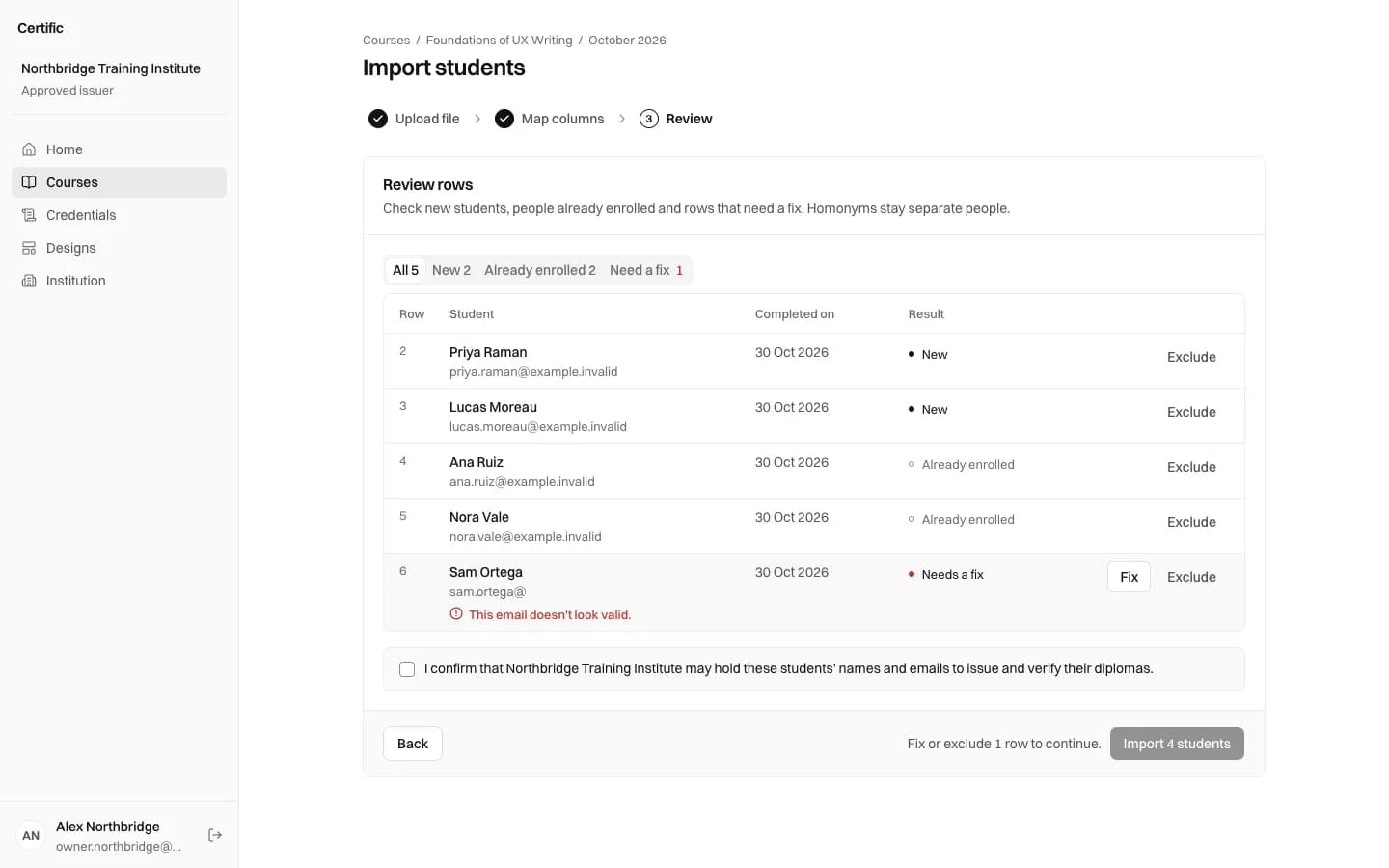
- Verificați rândurile. Problemele sunt semnalate pe rândul la care se referă, înainte de adăugarea oricărui cursant.
- Importați și marcați cine a absolvit cursul, dacă fișierul nu precizează acest lucru.
- Previzualizați diploma cu numele oricărui cursant, apoi emiteți. În câteva secunde, fiecare diplomă primește propriul ID și propriul cod QR.
- Trimiteți e-mailurile când diplomele sunt gata. Fiecare cursant primește unul de la centrul dumneavoastră, cu un buton către diplomă.
Greșeli pe care le prinde verificarea
- Un rând fără nume sau fără e-mail.
- O adresă de e-mail invalidă sau una care se repetă în fișier.
- Doi cursanți cu același nume: rămân două persoane distincte și sunt semnalați ca să puteți verifica.
- Un nume prea lung ca să încapă pe diplomă.
Un nou import în aceeași grupă
Dacă importați din nou în aceeași ediție, coloanele sunt deja asociate, iar cursanții deja înscriși sunt recunoscuți după adresa de e-mail, în loc să fie adăugați de două ori.